Skip to content

📝 Blog

TinyGo - et si on codait une Pygamer

Tout comme je l'avais fait l'année derniÚre, je suis parti en vacances avec mon iPad mais cette fois avec quelques idées de code autour du language Rust.
J'ai appris pas mal de choses avec ce language mais il me manquait cette petite touche de fun que j'avais ressentie avec Go en 2020.

Et puis sur ma derniÚre semaine de congés, en changeant de lieu de villégiature, j'ai emporté de quoi essayer à nouveau la version embarquée de Go, connue sous le petit nom de TinyGo.
J'avais pris une série de cartes que j'ai, une micro:bit évidemment, mais également des M4 de Arduino et ma Pygamer.

TrÚs rapidement, j'ai pu faire de chouettes progrÚs mais qui ont nécessité de fouiller pas mal Internet, Slack et Discord.
L'idée est de vous partager tout ça en une série d'articles, accompagnés d'un repository sur Gitlab.
Je remercie au passage Aurélie Vache qui m'a aidé à garder le focus, parfois sans le savoir, moi qui m'éparpille parfois, grùce à ces petits messages et ses expériences avec la Gameboy. (on en reparlera, promis) et ses articles sur Go.

Mais sans plus attendre, en avant pour le monde de TinyGo.
Je vous conseille de suivre simplement leur Getting Started qui m'a permis d'avoir un environnement fonctionnel autant sur mon Macbook que ma machine Linux.
J'ajouterai que j'ai essentiellement utilisé VSCode qui a de bonnes extensions pour Go qui m'ont suffit, le reste se passant dans le terminal, intégré c'est pratique.

Pour ce qui est de la Pygamer, la documentation de base se trouve dans la section microcontroller du site de TinyGo. Nous y reviendrons dans un prochain article, mais la documentation est trÚs légÚre, les exemples quasi inexistants.
Comme ce n'est pas la premiÚre fois que je m'en fait la remarque, j'ai décidé d'essayer d'apporter ma petite pierre en écrivant cette série d'article, mais surtout en publiant un repository rassemblant des exemples trÚs réduits sur ce qu'ils abordent pour permettre à chacun de se lancer.

Sans plus attendre, lançons nous dans notre premier code, le Hello World des micro contrÎleurs, le clignotement d'une led ;)

Le code en lui mĂȘme est assez simple, mais je vous conseille de prendre un tout petit peu de temps pour avoir les bases minimales du language Go.

package main

import (
    "machine"
    "time"
)

func main() {
    led := machine.LED
    led.Configure(
        machine.PinConfig{Mode: machine.PinOutput} )
    for {
        led.Low()
        time.Sleep(time.Millisecond * 500)

        led.High()
        time.Sleep(time.Millisecond * 500)
    }
}

Je tacherai de conserver des exemples avec le moins de code possible, en me concentrant sur une fonctionnalité à la fois.

Ici, nous ferons appel Ă  machine.LED qui correspond Ă  la broche D13 si l'on lit la documentation du module machine pour la Pygamer.
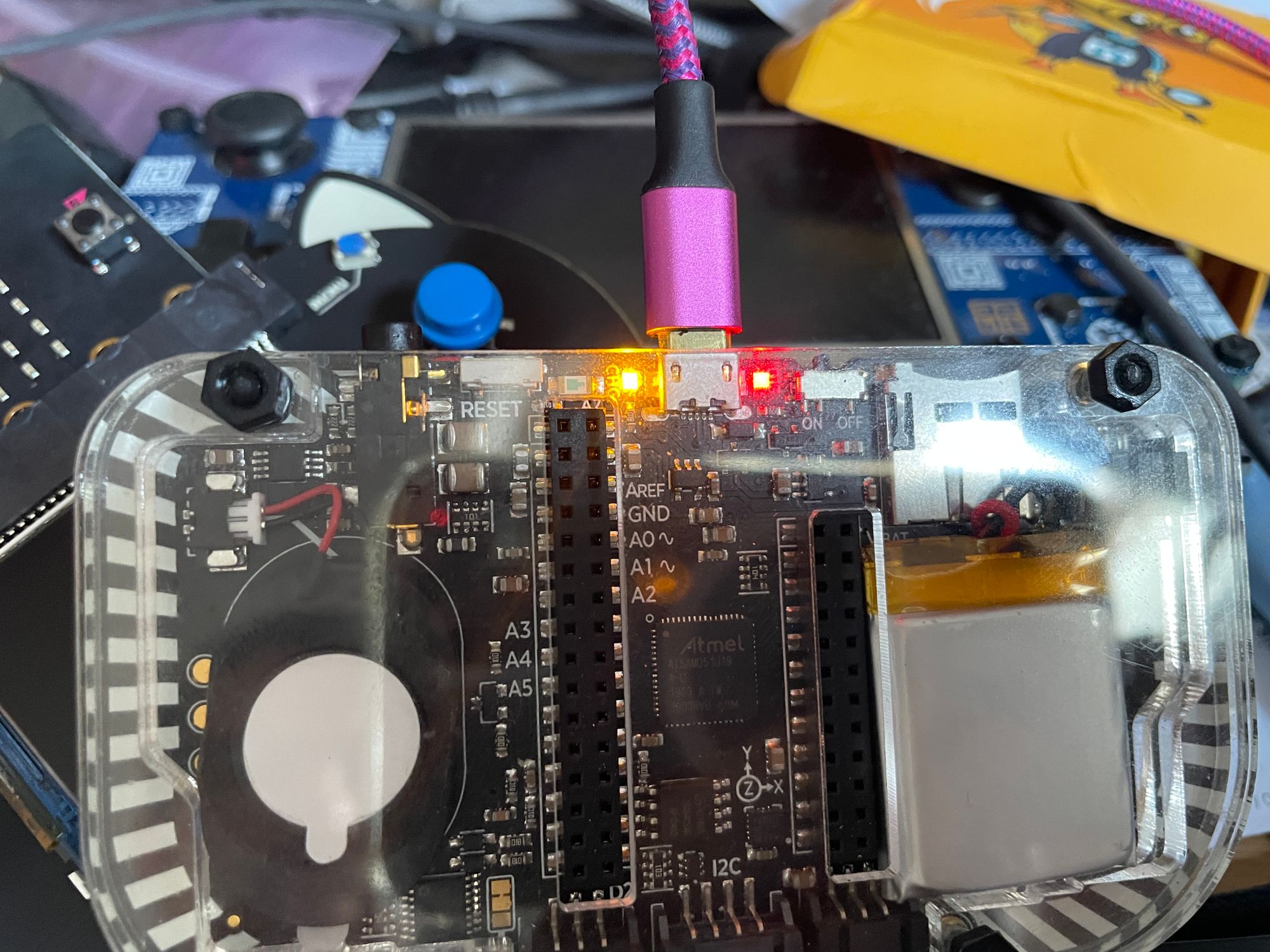
Nous utiliserons ensuite les fonctions pour alterner l'état de cette broche entre l'état low avec led.Low()) et high avec led.High(). Cela correspondra à une alternance entre 0V et 3,3V sur la broche D13 qui correspond sur la Pygamer à une Led au dos, à cÎté de la prise USB et clairement indiquée D13.

Il ne restera plus qu'à compiler et flasher ce code sur la Pygamer avec la commande indiquée sur la page de documentation :

tinygo flash -target=pygamer

Je lance cette commande en Ă©tant dans le rĂ©pertoire oĂč se trouve mon code dans un fichier main.go.
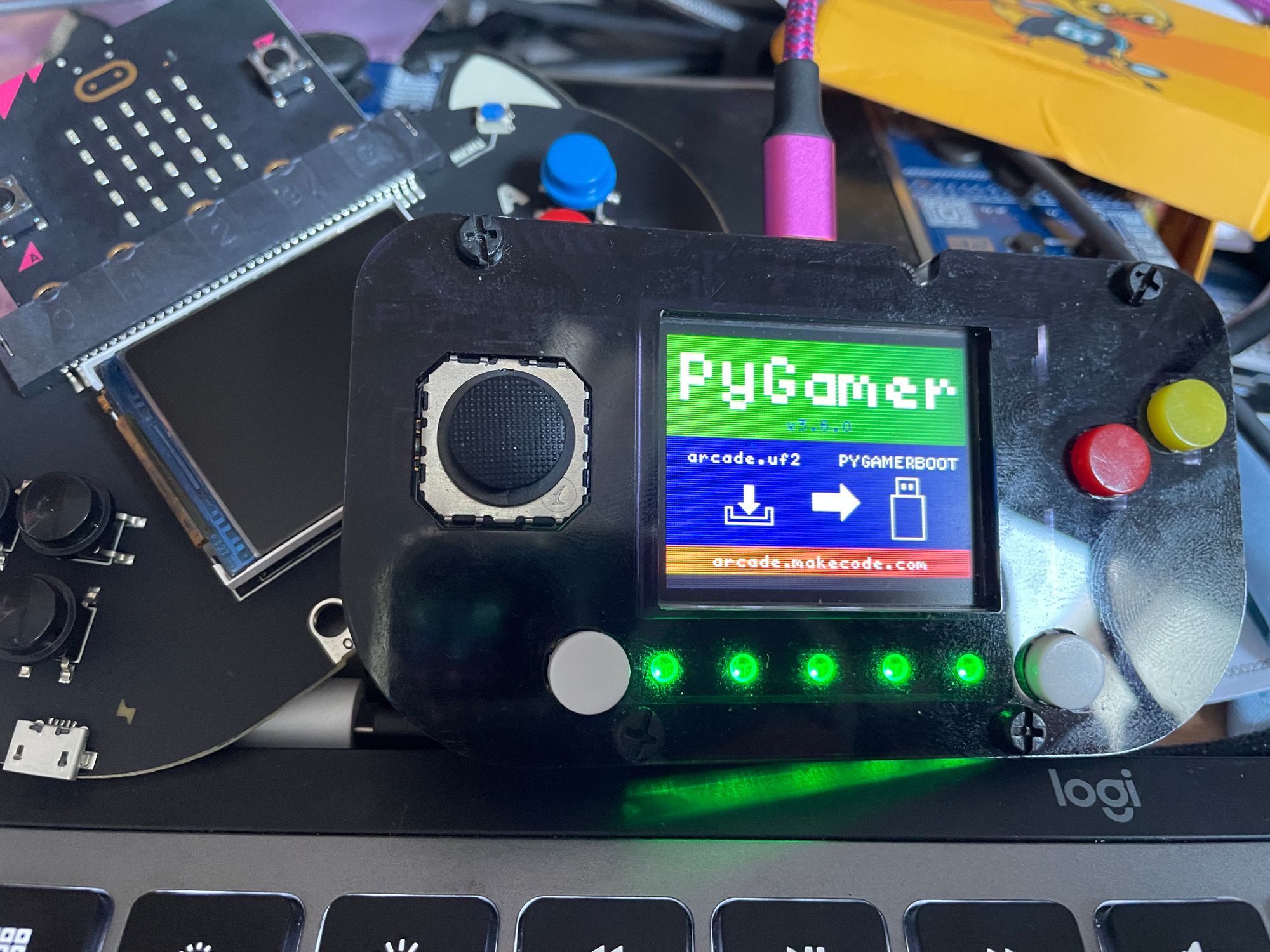
La Pygamer va passer par un écran intermédiaire indiquant qu'elle est en mode flashable :
Puis l'écran redevient noir et la Led au dos se met à clignoter. Il s'agit de la Led rouge sur la photo, la Led orange est celle indiquant la charge en cours.
Il est possible que le premier flash ne se passe pas, auquel cas je vous invite à suivre la section troubleshooting de la documentation que je résume ici :

  • double appui sur la touche reset, pas trop vite.
  • la Pygamer apparait comme une clĂ© USB appelĂ©e Pygamerboot et l'Ă©cran est celui montrĂ© plus haut.
  • vous pouvez flasher.

Vous voulĂ  prĂȘt.e.s Ă  embarquer sur le navire TinyGo !
Je met tout le code que j'écris pour ces articles à disposition sur un repository Gitlab. Comme vous le verrez, j'ai d'autres exemples à votre disposition et ils feront l'objet de prochains articles.
[Micro:bit] découverte de la microbit V2 et premier projet

Voici un peu plus de détail sur la nouvelle version de la carte micro:bit qui sortira au mois de novembre.

J'essaie de vous montrer concrĂštement les changements de cette magnifique carte.

Dans la foulée, un petit projet sonore qui permet de voir l'environnement MakeCode tel qu'il se profile.

Dites moi ce que vous souhaiteriez que je teste d'ici la sortie officielle de la carte.

[AtomFly] test de fonctionnement

Une fois déballé, il faut maintenant se préoccuper de l'installation des outils nécessaires.
Il y a une documentation de quick start sur le site de M5Stack que je vous résume et complÚte ici.

La premiÚre étape est simple, et déjà faite dans mon cas. Il s'agit d'installer l'IDE Arduino.

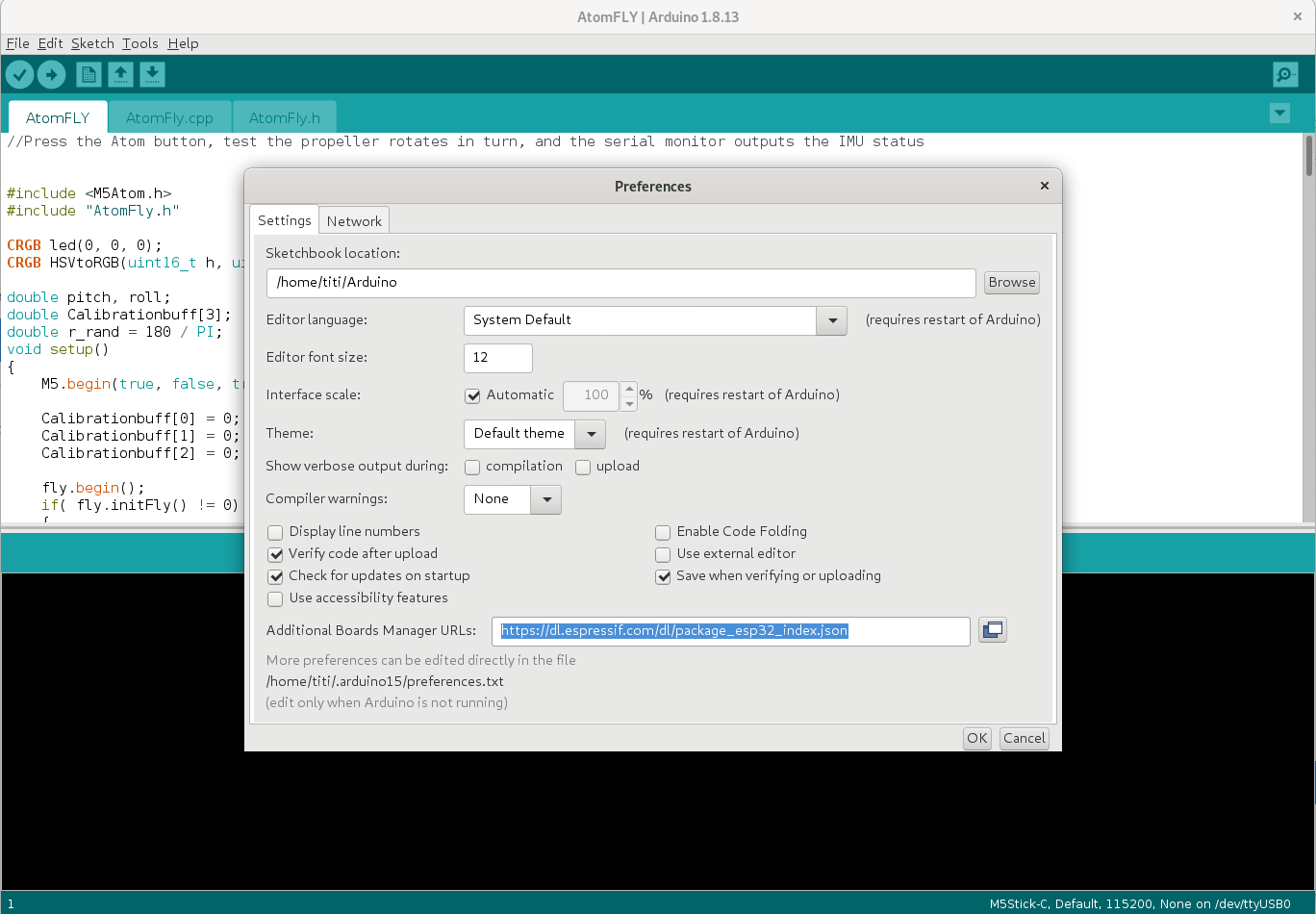
Il faut ensuite ajouter l'url de Board Manager suivante dans les préférences: https://dl.espressif.com/dl/package_esp32_index.json

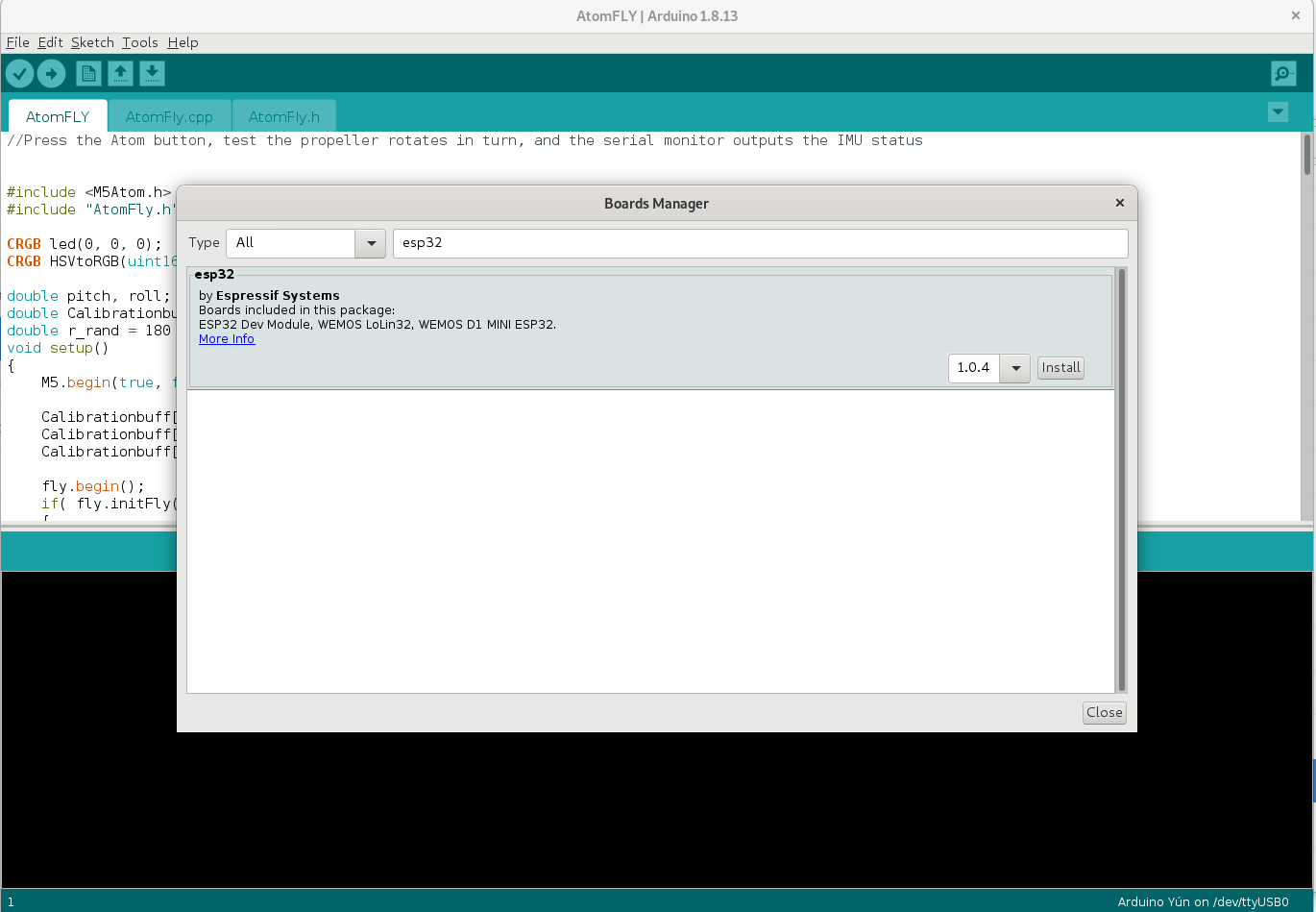
Du coup, il est alors possible d'installer le support ESP32 proprement dit depuis le Board Manager.

Puis, il faut ajouter les librairies pour la gestion de l'Atom Lite, de la led et des capteurs : M5Atom, FastLED, Adafruit_BMP280, Adafruit VL53L0X.

La derniÚre étape consiste à aller récupérer le code de test sur le github de M5Stack.

Petite précision : le fichier de projet Arduino est le fichier AtomFLY.ino et il doit se trouver dans un répertoire AtomFLY. Laissez dans ce répertoire les 2 autres fichiers .cpp et .h

Lorsque vous ouvrez le projet AtomFLY, vous pouvez déjà tester votre installation logicielle en utilisant la compilation (bouton Verify).
Choisissez la carte M5Stick-C dans la catégorie ESP32.

Vous apercevez quelques messages au sujet de pragma dans la librairie FastLed.
Ca n'empĂȘche pas le programme de fonctionner et c'est confirmĂ© sur le forum

Raccordez votre Atom Fly en USB et uploadez le code.
En prenant soin de vos doigts, débranchez l'USB C, puis branchez la batterie.
Vous pouvez alors appuyer sur le bouton une fois en retirant rapidement votre doigt : le premier moteur tourne puis s'arrĂȘte.
La mĂȘme manipulation fait tourner chaque moteur, puis les 4 ensemble.

Il est également possible de faire tourner le programme juste avec l'USB C, les moteurs ne tourneront pas mais la console série vous affihera les informations de l'accéléromÚtre.

Tout cela est visible en détails dans une petit vidéo que je vous ait préparé.

Je souhaite une bonne expĂ©rimentation et je vous dis Ă  bientĂŽt pour d'autres articles et vidĂ©os oĂč je vous montrerai ce que je code.

[AtomFly] découverte d'un drone

Comme la liste des projets Ă  faire est infinie, autant en rajouter un.
C'est ce que s'est dit Philippe en commandant une série de drones AtomFly :)

Le principe est d'avoir un petit drone complet, trĂšs simple dans sa conception, mais sans aucun code pour le faire voler.

Un exemple de code est fourni pour connaßtre la façon d'accéder aux moteurs et aux capteurs, mais c'est tout : c'est le AtomFly Challenge !

Je vous ait fais une petite vidéo de découverte de l'engin, la suite sera pour les outils et le test de fonctionnement.

Cahier de vacances - exercism

Petit changement de programme aujourd’hui.
Je voulais vous parler d’un site proposant des exercices dans diffĂ©rents langages dont Go : Exercism.io

Outre le cÎté sympa des exercices, classés par difficulté et progressifs, il y a un aspect communautaire trÚs intéressant.
Vous pouvez choisir d’avoir un retour sur votre code en le soumettant aux mentors. Le procĂ©dĂ© est bien fait et les retours toujours bien ciblĂ©s. Il est mĂȘme possible de soumettre des modifications et avoir les retours Ă  nouveau.
Cerise sur le gateau, quand un exercice est publiĂ© par quelqu'un, ses commentaires sont accessibles et une discussion peut dĂ©marrer. Vous pouvez profiter de l’expĂ©rience de chacun, des erreurs ou amĂ©liorations suggĂ©rĂ©es.

Dans le cadre de mon cahier de vacances, j’ai commencĂ© la partie en Go, toujours depuis ma droplet et avec Working copy comme outil de synchro (avec un repository GitLab associĂ©).
La procédure est assez simple.

  1. installer l’outil ligne de commande de exercism
  2. J’ai choisi de lancer le premier exercice depuis ma droplet avec l’outil exercism. Un rĂ©pertoire est alors créé.
  3. Sur Gitlab, je crĂ©e un repository dĂ©diĂ©, je le laisse en privĂ© pour le moment 😅
  4. J’ai ajoutĂ© une clĂ© SSH de ma droplet sur gitlab pour pouvoir pousser le code initial.
  5. Pour ajouter ce code initial, j’ai suivi les instructions donnĂ©es lors de la crĂ©ation du repository, je les met ci dessous pour rappel.

git config —global user.name "votre nom"git config —global user.email "votre email"cd "votre rĂ©pertoire"git initgit remote add origin git@gitlab.com:<votre utilisateur>/<votre repository>.gitgit add .git commit -m « Initial commit »git push -u origin master

Me voilà paré pour suivre mon process maintenant maitrisé et décrit dans un précédent article.

J’ai dĂ©jĂ  pas mal appris de petit dĂ©tails sur la façon Go de rĂ©soudre des problĂšmes.

A votre tour !